
Uređivanje ličnih podataka i profila
U Podešavanjima mijenjate ime, sliku profila, email, lozinku, rođendan, jezik, adresu i kontakte za hitne slučajeve.
Kratak odgovor
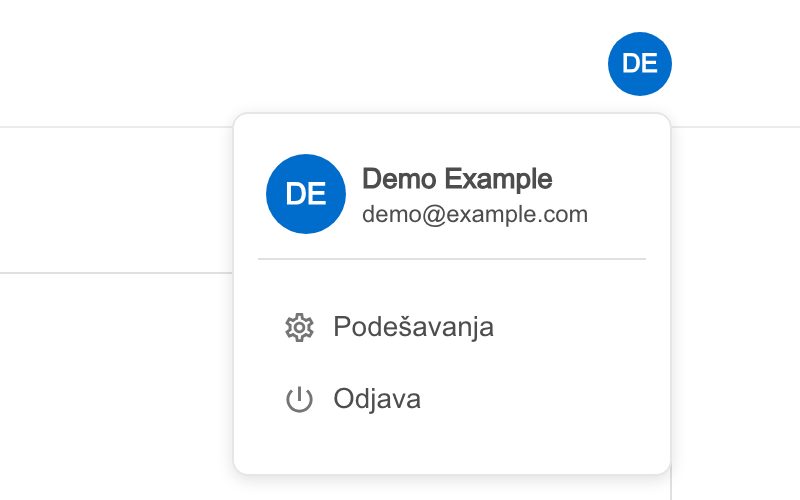
Kliknite na svoj avatar u gornjem desnom uglu i izaberite "Podešavanja". Tu su kartice "Lični podaci", "Kontakt osoba za hitne slučajeve" i "Adresa".
Koraci
- Kliknite na avatar (krug s vašim inicijalima ili slikom) u gornjem desnom uglu i izaberite "Podešavanja". Zaposlenici nemaju stavku Podešavanja u bočnoj traci.
- Polja "Ime i prezime", "Poslovni e-mail" i "Lozinka" imaju ikonu olovke. Kliknite na polje da ga uredite. Kod imena se pojavljuju zelena kvačica (sačuvaj) i crveni × (odustani), nema posebnog dugmeta "Sačuvaj". Email i lozinka se mijenjaju kroz poseban prozor, opisano niže.
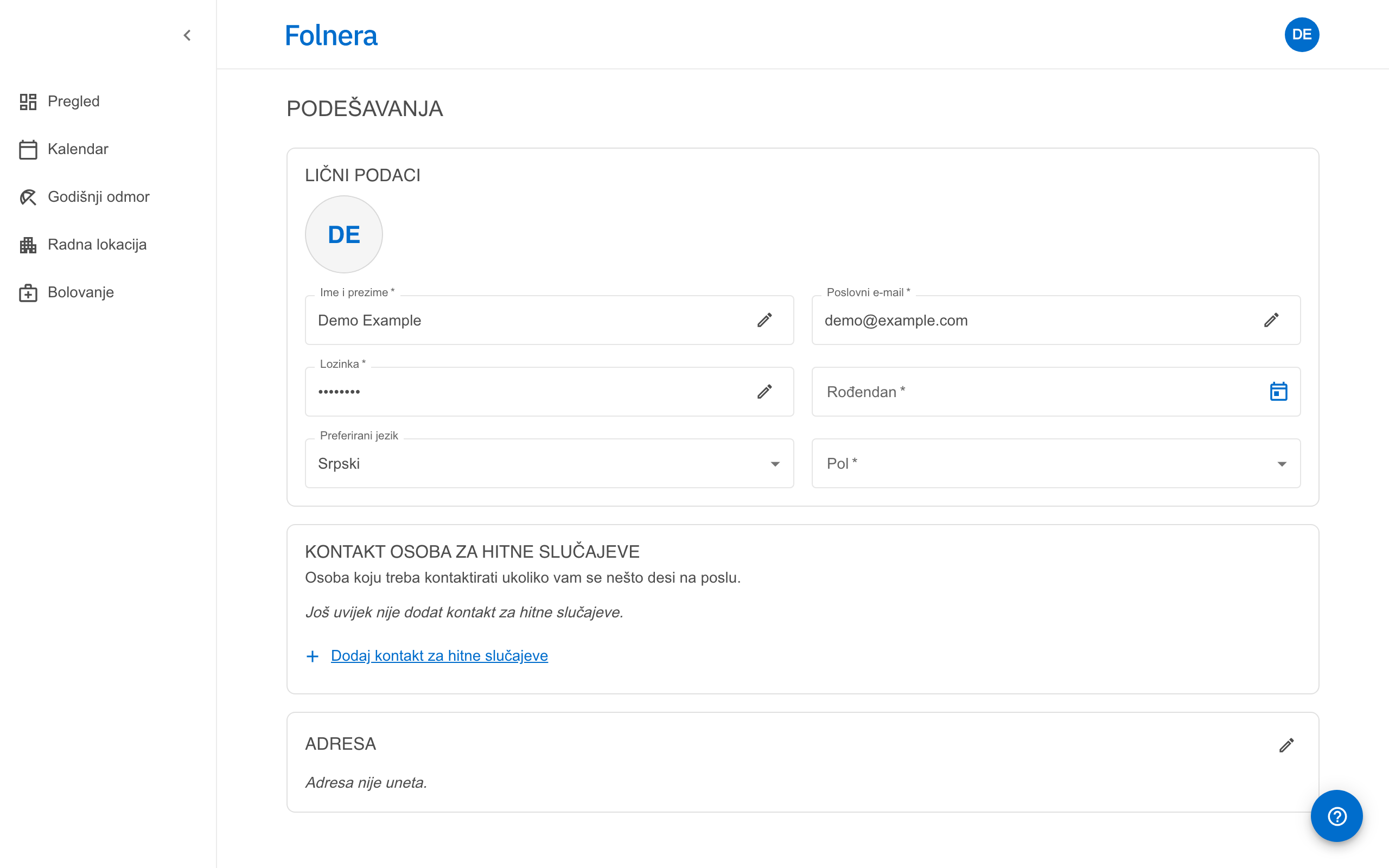
- "Rođendan", "Preferirani jezik" i "Pol" se čuvaju čim izaberete vrijednost, bez dodatnog dugmeta. Rođendan je samo dan i mjesec, bez godine. Preferirani jezik odmah mijenja jezik aplikacije.
Slika profila
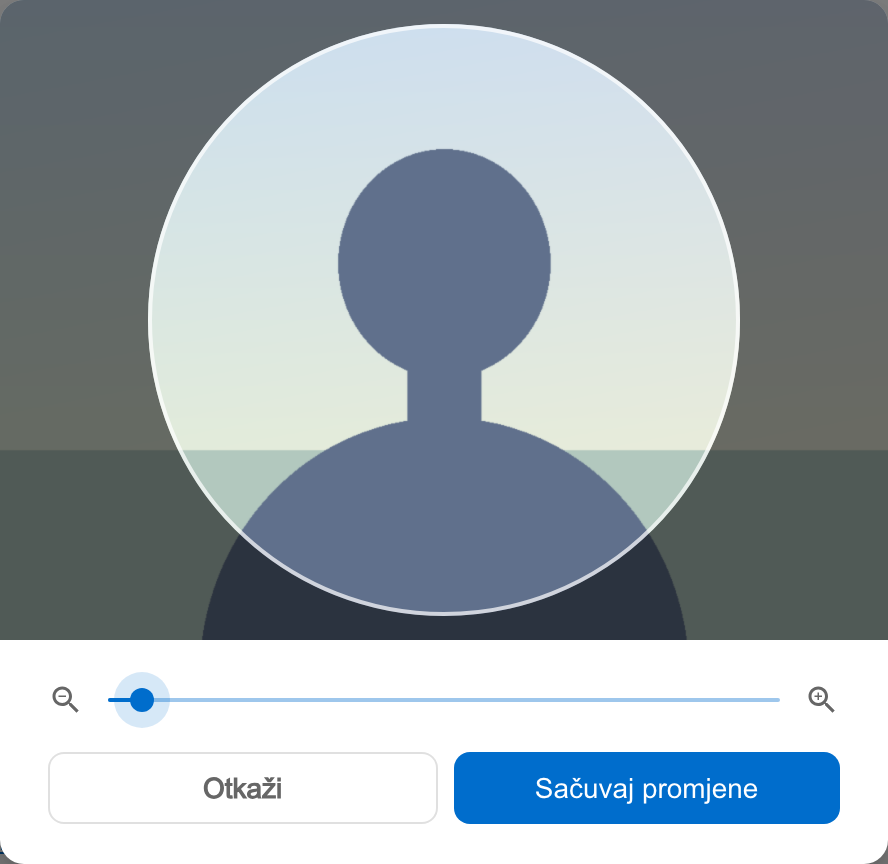
Pređite mišem preko kruga s vašom slikom ili inicijalima na vrhu kartice "Lični podaci": pojavljuje se ikona kamere. Kliknite, pa izaberite JPG, PNG ili WebP fajl do 5 MB. Otvara se prozor s kružnim kadrom: pomjerite sliku i klizačem je zumirajte da se uklopi, pa kliknite "Sačuvaj promjene" (ili "Otkaži").
Ako već imate sliku, pri prelasku mišem u gornjem desnom uglu kruga pojavljuje se mala crvena ikona kante. Klik na nju odmah uklanja sliku, bez potvrde, i vraća prikaz inicijala.
Promjena email adrese
- Kliknite na polje "Poslovni e-mail". U prozoru "Ažuriraj e-mail" upišite "Novi e-mail" i svoju "Trenutna lozinka", pa kliknite na "Pošalji verifikacioni e-mail".
- Na novu adresu stiže šestocifreni kod. U prozoru "Potvrdi novi e-mail" unesite ga u šest polja. Kod se provjerava čim unesete posljednju cifru i vrijedi 24 sata. Dugme "Potvrdi novi e-mail" u tom prozoru ne koristite, ostaje neaktivno.
- Kad je kod ispravan, piše "E-mail je uspješno ažuriran." i nova adresa je vaša adresa za prijavu.
Ako zatvorite prozor prije potvrde, u kartici ostaje narandžasto upozorenje "Verifikacija e-maila je na čekanju." s novom adresom. "Potvrdi novi e-mail" ponovo otvara prozor za kod, a "Otkaži" odustaje od promjene.
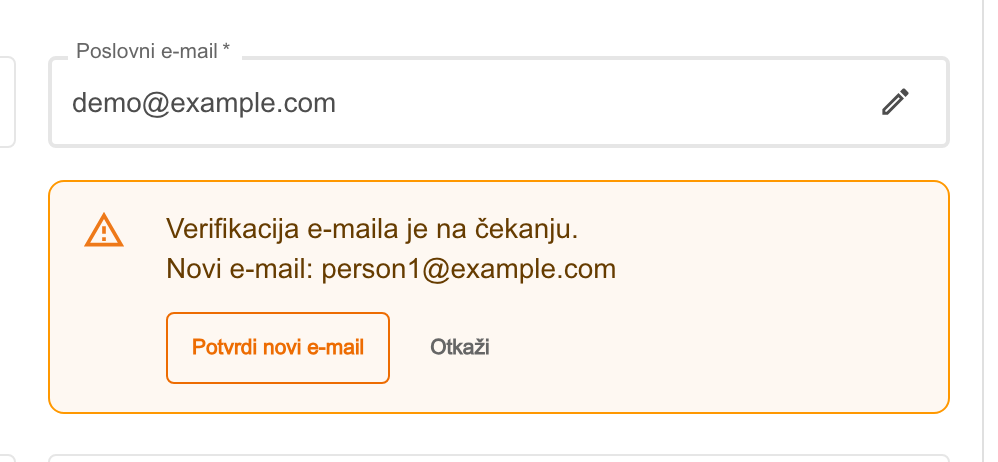
Dok je promjena na čekanju, ne možete se ponovo prijaviti, uprkos tekstu u prozoru da stara adresa ostaje aktivna. Ako se odjavite ili vam istekne sesija prije potvrde, prijava javlja da nalog nije verifikovan. Zato ostanite prijavljeni dok ne završite potvrdu ili kliknite "Otkaži".
Promjena lozinke
Kliknite na polje "Lozinka". U prozoru "Promijeni lozinku" upišite "Trenutna lozinka", novu lozinku i ponovite je u polju "Potvrdi novu lozinku". Nova lozinka mora imati najmanje 8 karaktera, veliko slovo, malo slovo i broj. Dugme "Sačuvaj promjene" se aktivira tek kad su uslovi ispunjeni i lozinke se poklapaju. Ako trenutna lozinka nije tačna, piše "Trenutna lozinka nije validna.". Nakon promjene prekidaju se vaše prijave na ostalim uređajima, a ova ostaje. Ako ste zaboravili trenutnu lozinku, pogledajte "Zaboravljena lozinka".
Adresa i kontakt za hitne slučajeve
- Adresa: kartica "Adresa" ima olovku za uređivanje. "Ulica i broj", "Grad" i "Država" su obavezni, "Poštanski broj" nije. Kad adresa postoji, uz nju je i ikona za uklanjanje, pa se adresa može obrisati u potpunosti. Dok je nema, piše "Adresa nije uneta."
- Kontakt osoba za hitne slučajeve: klikom na "Dodaj kontakt za hitne slučajeve" upisujete "Ime i prezime", "Srodstvo" (neobavezno) i "Broj telefona" (6 do 15 cifara). Možete dodati najviše 5 kontakata. Svaki kontakt ima ikone za uređivanje i uklanjanje. Kad dođete do 5 kontakata, link za dodavanje nestaje.
Vjeroispovijest
Ako vaša organizacija dozvoljava lični izbor, u kartici "Lični podaci" se pojavljuje polje "Vjerski praznici" za postavljanje vlastite vjeroispovijesti. Pogledajte "Kako postaviti svoju religiju" za detalje o tome kad je dostupno i čemu služi.
Ograničenja i posebni slučajevi
- Podatke o zaposlenju (profesija, uloga, godišnji odmor, radno iskustvo, datum zaposlenja) ne uređujete vi. Njih vidi i uređuje administrator, i nisu prikazani u vašim Podešavanjima. Ako vrijednost izgleda pogrešno, obratite se administratoru.
- "Adresa" i "Kontakt osoba za hitne slučajeve" su vidljivi samo vama i administratoru vaše organizacije, kolege ih ne vide. "Pol" vidite samo vi.
- Ime, rođendan i podaci koji se prikazuju u kalendaru su vidljivi kolegama u organizaciji.
- Polja "Glavna lokacija" i, ako organizacija koristi regionalne praznike, "Region/Entitet" određuju praznike koji vam se prikazuju. "Glavna lokacija" se ne mijenja ovdje.
Rješavanje problema
Ne mogu promijeniti email. Provjerite da ste unijeli tačnu trenutnu lozinku ("Trenutna lozinka nije validna." znači da nije tačna). Ako piše da se adresa već koristi u vašoj organizaciji, koristi je drugi nalog. Zahtjeve za promjenu emaila možete slati najviše 5 puta u 15 minuta.
Ne stiže kod na novu adresu. Provjerite spam folder i da li je adresa tačno upisana. Dok je promjena na čekanju, možete kliknuti "Otkaži" i pokrenuti je iznova.
Ne mogu se prijaviti nakon što sam pokrenuo/la promjenu emaila. Nalog čeka potvrdu nove adrese. Ako ste još prijavljeni na drugom uređaju, otvorite Podešavanja i kliknite "Otkaži" ili potvrdite kod. Inače se obratite administratoru.
Ne vidim polje za vjerske praznike. Vaša organizacija tu opciju nije uključila ili koristi jednu vjeroispovijest za cijelu organizaciju. Obratite se administratoru.
Ne mogu izmijeniti određeno polje. Podatke o zaposlenju uređuje isključivo administrator. Obratite mu se za izmjenu.
Povezani članci
Zaboravljena lozinka
Na stranici za prijavu kliknite 'Zaboravili ste lozinku?', unesite email i pratite link koji stigne na poštu.
Kako postaviti svoju religiju
Ako vaša organizacija to omogućava, u ličnim podacima birate svoju religiju, pa se vaši vjerski praznici prikazuju u kalendaru i ne računaju kao radni dani.
Je li ovo pomoglo?
Niste pronašli odgovor?
Naš tim za podršku je tu da pomogne.
Ažurirano 2026-09-30