
Podešavanje osnovnih podataka organizacije
Na kartici Organizacija u Podešavanjima administrator uređuje profil kompanije, radni raspored i politiku bolovanja. Izmjene se čuvaju automatski, osim naziva organizacije.
Potrebno: administratorski pristup.
Kratak odgovor
Kliknite avatar u gornjem desnom uglu, odaberite "Podešavanja" i ostanite na kartici "Organizacija". Ona ima tri bloka: "Profil kompanije", "Radni raspored" i "Politika bolovanja". Izmjene se čuvaju same, nema dugmeta "Sačuvaj". Izuzetak je naziv organizacije, koji se čuva tek klikom na kvačicu.
Kako izmijeniti podatke
- Kliknite avatar, pa "Podešavanja". Karticu "Organizacija" i ostale kartice organizacije vide samo administratori.
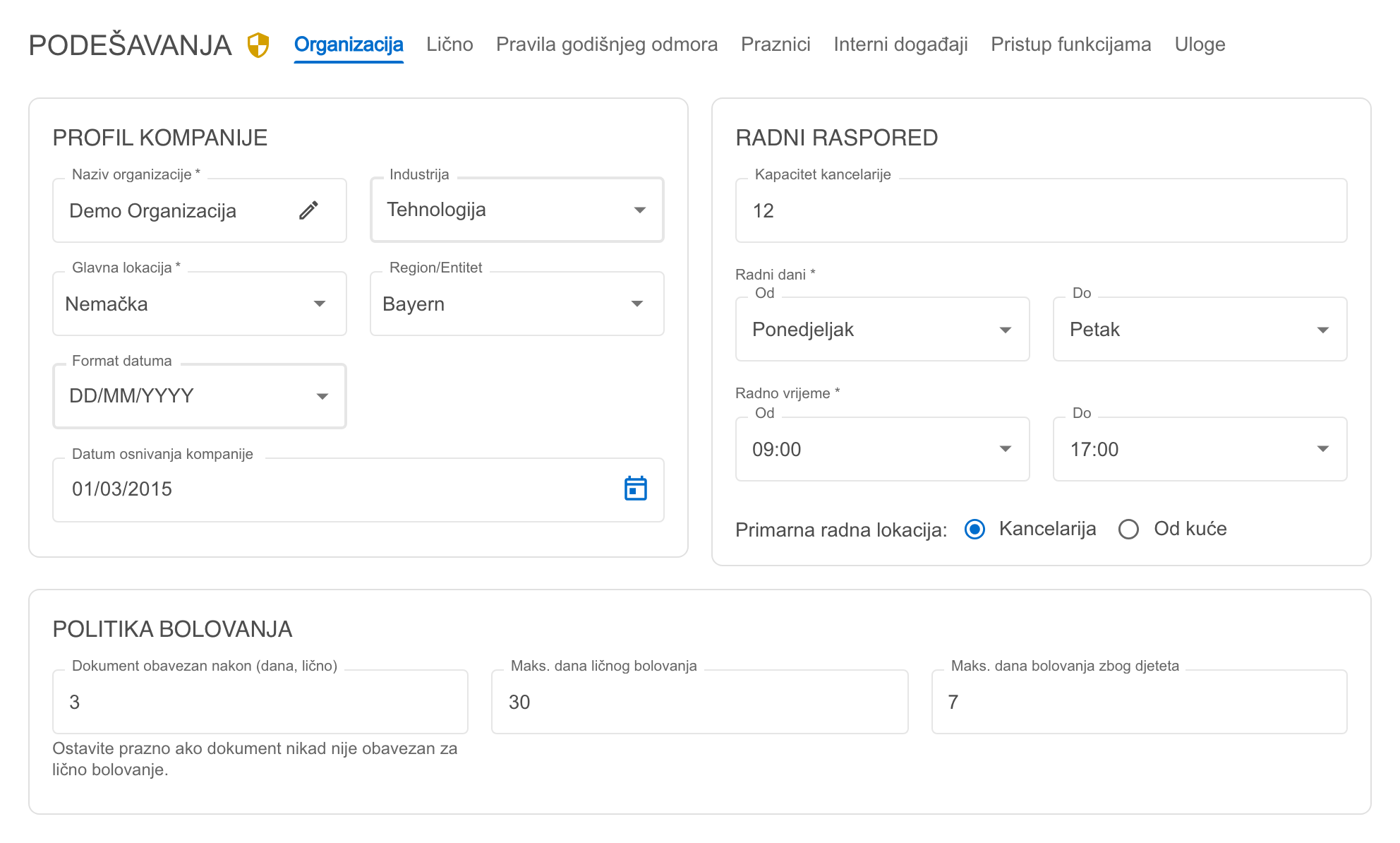
- Izmijenite polje. Trenutak snimanja zavisi od vrste polja:
- liste (industrija, država, region, jezik, format datuma, radni dani, radno vrijeme) i izbor primarne radne lokacije čuvaju se čim odaberete vrijednost;
- brojčana polja (kapacitet kancelarije i tri polja u politici bolovanja) čuvaju se kad napustite polje, na primjer klikom izvan njega ili tasterom Tab;
- datum osnivanja čuva se kad odaberete datum u kalendaru ili napustite polje;
- naziv organizacije čuva se klikom na kvačicu.
- Nakon svakog uspješnog snimanja pojavi se poruka poput "Kapacitet kancelarije je uspješno ažuriran." Ako snimanje ne uspije, prikazuje se poruka o grešci, a polje se vraća na posljednju sačuvanu vrijednost. Kod naziva organizacije uređivanje ostaje otvoreno s upisanim tekstom, da ga ne morate ponovo kucati.
Naziv organizacije
Kliknite na polje ili na olovku da počnete uređivanje. Kvačica čuva novi naziv, a X vraća raniji.
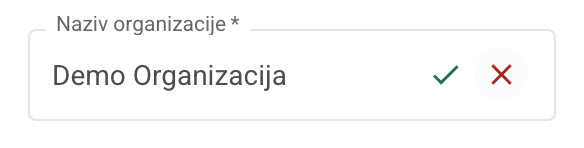
Naziv je obavezan. Dok je polje prazno, kvačica je onemogućena i piše "Naziv organizacije je obavezan." Razmaci na početku i kraju naziva se uklanjaju pri snimanju.
Profil kompanije
- Industrija: lista od 27 djelatnosti.
- Glavna lokacija: država organizacije. Imena država prikazuju se na jeziku sučelja, a pretraga radi i po engleskom nazivu.
- Region/Entitet: pojavljuje se tek kad izaberete državu koja ima regione. Za većinu država je to neobavezna lista regiona. Za Bosnu i Hercegovinu je obavezan izbor jednog od tri entiteta.
- Jezik organizacije: jezik e-mailova i obavijesti koje aplikacija šalje u ime organizacije, na primjer o kolektivnom odmoru i vjerskim praznicima. Nije jezik sučelja, jer svaki zaposleni bira svoj jezik u ličnim podacima. Ponuđeno je šest jezika. Polje se prikazuje samo dok država nije izabrana ili kad izabrana država nema regione. Kod država s regionima na njegovom mjestu stoji "Region/Entitet".
- Format datuma: "DD/MM/YYYY", "MM/DD/YYYY" ili "YYYY-MM-DD". Određuje kako se datumi prikazuju u aplikaciji.
- Datum osnivanja kompanije: upisuje se i kao datum početka rada osobe koja je kreirala organizaciju, pa može uticati na njen staž i godišnjicu rada.
Radni raspored
- Kapacitet kancelarije: broj mjesta u kancelariji. Prazno polje (znak ∞) znači bez ograničenja, a unos 0 se također tumači kao bez ograničenja. Polje prima samo cifre. Više o tome u "Podešavanje kapaciteta kancelarije".
- Radni dani (Od, Do) i Radno vrijeme (Od, Do): obavezna polja. Radno vrijeme se bira od 07:00 do 22:00 u koracima od pola sata. Ova dva podešavanja koristi evidencija rada: dani izvan raspona prikazuju se kao neradni, a trajanje radnog vremena određuje koliko sati se upisuje za praznik, godišnji odmor, bolovanje i porodiljsko.
- Primarna radna lokacija: "Kancelarija" ili "Od kuće". Promjena se odmah primjenjuje na sve zaposlene: svakom se od tog trenutka upisuje nova primarna radna lokacija. Ako izaberete vrijednost koja je već postavljena, ništa se ne mijenja.
Politika bolovanja
- Dokument obavezan nakon (dana, lično): prag radnih dana ličnog bolovanja. Dokument je obavezan za bolovanje koje pređe taj prag. Prazno polje znači da dokument za lično bolovanje nikad nije obavezan, a 0 da je obavezan za svako. Na bolovanje zbog djeteta se ovo polje ne odnosi. Za njega je dokument obavezan uvijek. Pogledajte "Kada je potreban dokument za bolovanje".
- Maks. dana ličnog bolovanja i Maks. dana bolovanja zbog djeteta: godišnji limit dana za svaku vrstu bolovanja u tekućoj kalendarskoj godini. Kad zaposleni dostigne ili premaši limit, pri prijavi novog bolovanja te vrste vidi upozorenje "Već ste dostigli ili premašili godišnji limit za ovu vrstu bolovanja." Upozorenje ne blokira prijavu. Prazno polje znači bez limita.
Ograničenja i posebni slučajevi
- Ova podešavanja važe za cijelu organizaciju, ne za pojedinog zaposlenog.
- Brojčana polja primaju samo cifre. Slova se brišu, a negativne vrijednosti nije moguće upisati.
- Brisanje glavne lokacije (X u polju države) traži potvrdu "Ukloniti glavnu lokaciju?", jer se time brišu i sačuvani praznici organizacije. Ako potvrdite, praznike poslije treba ponovo potvrditi u "Praznici".
- Ako promijenite ili obrišete region, dotadašnji regionalni praznici se uklanjaju i traže ponovnu potvrdu. Nakon svake promjene države, regiona ili entiteta otvorite "Praznici" i provjerite listu (pogledajte "Podešavanje praznika").
- Svaka izmjena se bilježi u "Evidenciji aktivnosti" kao "Ažuriraj podešavanja organizacije".
Rješavanje problema
Ne vidim karticu "Organizacija". Podešavanja organizacije vide samo administratori. Ostali korisnici vide samo "Lični podaci", uključujući one s prilagođenom ulogom, na primjer odobravaoce zahtjeva.
Ne vidim polje "Jezik organizacije". Prikazuje se samo dok država nije izabrana ili kad izabrana država nema regione. Kod država s regionima na tom mjestu je polje "Region/Entitet".
Promijenio/la sam region ili državu, a regionalni praznici su nestali. To je očekivano. Otvorite "Praznici" i ponovo potvrdite praznike za novu lokaciju.
Kapacitet kancelarije prikazuje ∞. Polje je prazno, pa kapacitet nije ograničen.
Upisao/la sam vrijednost, ali se poruka o uspjehu nije pojavila. Brojčana polja se čuvaju tek kad napustite polje. Kliknite izvan polja pa provjerite poruku.
Povezani članci
Podešavanje kapaciteta kancelarije
U podacima organizacije ograničite koliko zaposlenih istog dana može zatražiti rad iz kancelarije. Zahtjevi na čekanju i odobreni zauzimaju mjesto, a odbijanje ili brisanje ga oslobađa.
Kada je potreban dokument za bolovanje
Za bolovanje zbog djeteta dokument je obavezan uvijek, a za lično bolovanje samo ako organizacija ima podešen prag i bolovanje traje duže od njega.
Podešavanje praznika
Potvrdite državne i regionalne praznike za odabranu godinu, opcionalno podesite zajedničku religiju za vjerske praznike i dodajte prilagođene praznike organizacije.
Je li ovo pomoglo?
Niste pronašli odgovor?
Naš tim za podršku je tu da pomogne.
Ažurirano 2026-09-30