
Podešavanje praznika
Potvrdite državne i regionalne praznike za odabranu godinu, opcionalno podesite zajedničku religiju za vjerske praznike i dodajte prilagođene praznike organizacije.
Potrebno: administratorski pristup.
Kratak odgovor
U "Podešavanjima", kartica "Praznici", potvrđujete državne i regionalne praznike za izabranu godinu, opcionalno postavljate zajedničku religiju za vjerske praznike i dodajete prilagođene praznike organizacije. Praznik utiče na obračun dana, kalendar i prijavu radne lokacije tek kad je potvrđen. Stranicu vide i mijenjaju samo administratori.
Prije nego počnete
Državni i regionalni praznici zavise od zemlje (i, za Bosnu i Hercegovinu, entiteta) koje ste postavili u "Podešavanjima", kartica "Organizacija" (vidi "Podešavanje osnovnih podataka organizacije"). Bez zemlje kartica "Državni praznici" piše "Nema dostupnih državnih praznika. Podesite lokaciju u podešavanjima organizacije.", a bez regiona ili entiteta kartica "Regionalni praznici" piše "Nema dostupnih regionalnih praznika. Podesite region/entitet u podešavanjima organizacije."
Izbor godine
Na vrhu kartice birate godinu: tekuću ili sljedeću. Svaka godina se pregleda i potvrđuje posebno. Dok neka kartica nije potvrđena, na vrhu piše "Molimo pregledajte praznike za {godina}." s objašnjenjem da su to predlozi zasnovani na zvaničnim podacima za vašu zemlju.
Državni praznici
- Otvorite "Podešavanja", pa karticu "Praznici".
- Kartica "Državni praznici" pokazuje predložene praznike s kvadratićem i datumom. Brojač (na primjer "5/5 izabrano") pokazuje koliko ih je uključeno. Isključite praznik koji se ne odnosi na vašu organizaciju.
- Kliknite "Potvrdi i sinhronizuj". Prikaže se poruka "Praznici su uspješno ažurirani i sinhronizovani sa kalendarom."
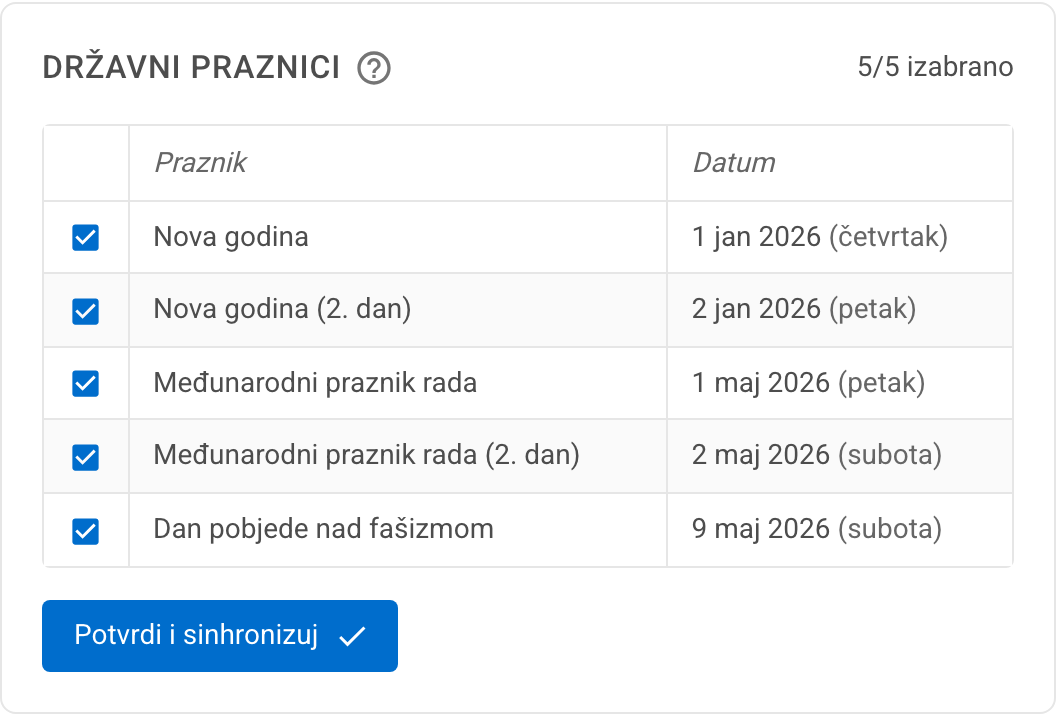
Promjene kvadratića se ne čuvaju dok ne kliknete dugme. Nakon potvrde je dugme sivo sve dok nešto ne promijenite. Ako snimanje ne uspije, prikaže se poruka "Neuspješna potvrda" i praznici ostaju nepotvrđeni.
Regionalni praznici
Kartica "Regionalni praznici" (za Bosnu i Hercegovinu uz naziv entiteta, na primjer "— Federacija BiH") radi isto kao državna: kvadratići, brojač i "Potvrdi i sinhronizuj".
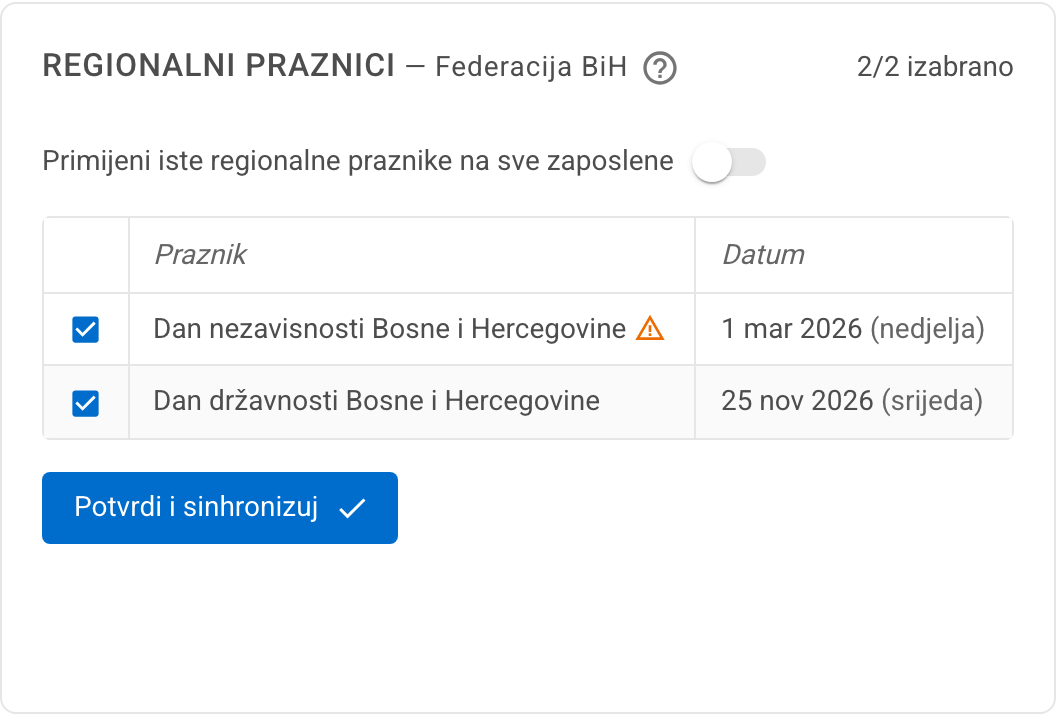
Prekidač "Primijeni iste regionalne praznike na sve zaposlene" djeluje odmah, bez potvrde. Kad je uključen, svi zaposleni dijele regionalne praznike organizacije, a njihov lični region se uklanja i više ga ne biraju u ličnim podacima. Kad je isključen, svaki zaposleni dobija regionalne praznike prema svom ličnom regionu.
Praznici koji padaju u nedjelju (Bosna i Hercegovina)
Za organizacije u BiH, ako neki zvanični državni ili regionalni praznik pada u nedjelju, pored njega stoji znak upozorenja, a pri potvrdi se otvara prozor "Praznici u nedjelju".
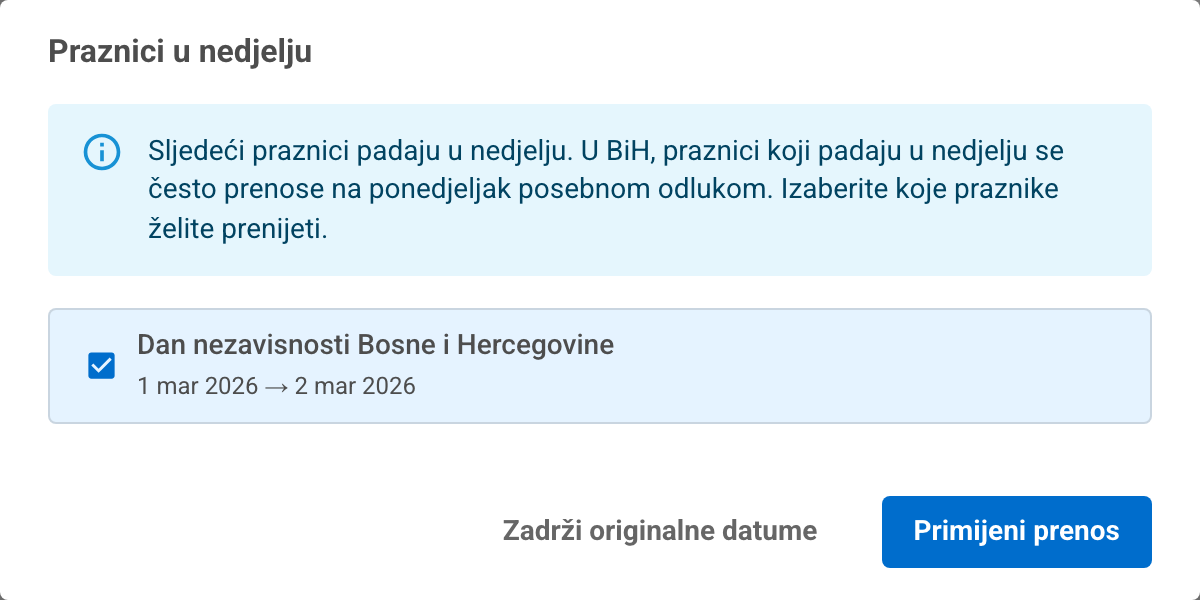
- Svaki ponuđeni praznik ima kvadratić, unaprijed označen, i prikaz datuma prije i poslije prenosa na ponedjeljak.
- "Primijeni prenos" snima praznike s označenim kvadratićem pomjerene na ponedjeljak. Pored takvog praznika stoji oznaka da je prenesen iz nedjelje.
- "Zadrži originalne datume" snima praznike nepromijenjene. Oba dugmeta snimaju i potvrđuju praznike, a prozor se ne može zatvoriti bez snimanja.
- Pravilo ne važi za prilagođene praznike.
Vjerski praznici (opcionalno)
Kartica "Vjerski praznici" služi organizacijama čiji se vjerski praznici ne nalaze među državnim ili regionalnim.
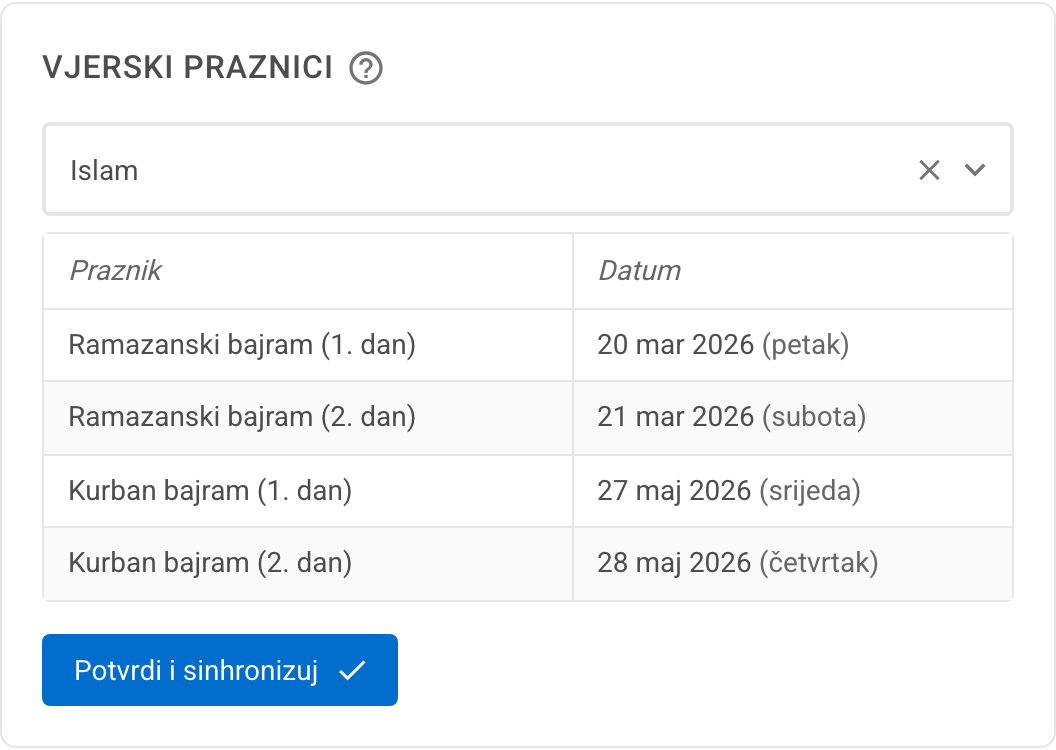
- U polju "Izaberite religiju..." izaberite religiju: Islam, Pravoslavno hrišćanstvo, Katoličko hrišćanstvo ili Judaizam. Izbor se snima odmah.
- Ispod se prikazuju praznici te religije za izabranu godinu. Lista je samo za pregled.
- Kliknite "Potvrdi i sinhronizuj". Tek tada se praznici prikazuju u kalendaru, a svi aktivni zaposleni dobijaju e-mail da ste postavili zajedničku religiju.
Izbor religije odmah isključuje lični izbor religije za sve zaposlene (vidi "Kako postaviti svoju religiju"), čak i prije potvrde. Izbor druge religije poništava raniju potvrdu, pa novu treba potvrditi. U aplikaciji ne postoji dugme za povratak na lični izbor religije: brisanje izbora u polju čuva stanje "ostalo", bez praznika, a lični izbor ostaje isključen.
Prilagođeni praznici
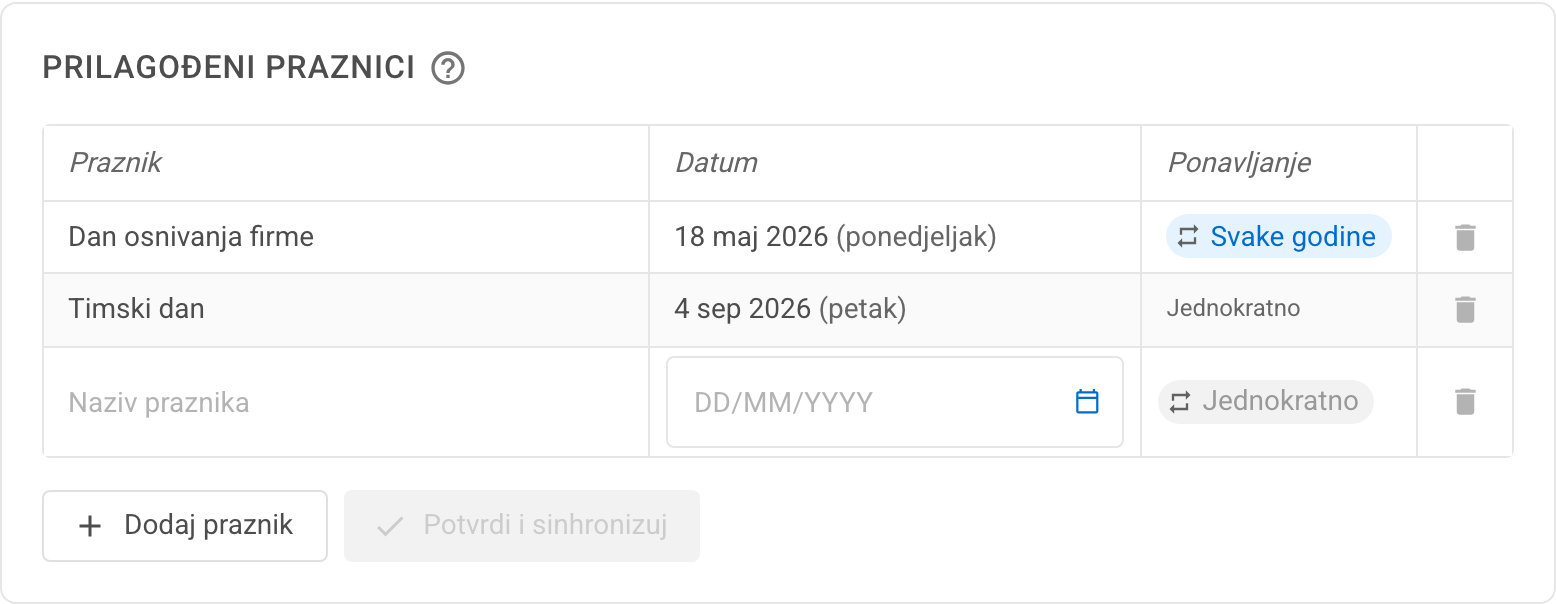
- Kliknite "Dodaj praznik". Pojavi se prazan red.
- Upišite "Naziv praznika" i izaberite datum u polju za datum.
- Oznaka "Jednokratno" je zadana. Klik na nju prebacuje praznik na "Svake godine", što znači isti dan svake godine bez ponovnog unosa, na primjer godišnjica firme. Još jedan klik vraća jednokratni.
- Kliknite "Potvrdi i sinhronizuj". Dugme je onemogućeno dok nijedan red nema i naziv i datum, kao i dok se ispod tabele prikazuje upozorenje.
Dva upozorenja sprečavaju pogrešan unos:
- "Praznik s istim nazivom i datumom već postoji." Poredi se naziv (bez razlike u velikim i malim slovima i razmacima) i dan u godini koja je prikazana. Isto važi za dva nova reda koja se poklapaju.
- "Jednokratni praznik mora imati datum u {godina}. godini. Za praznik koji se ponavlja izaberite "Svake godine"." Jednokratni praznik mora pasti u godinu koja je izabrana na vrhu stranice, jer bi se inače snimio, ali vidio tek pod drugom godinom. Za godišnji praznik godina u datumu nije bitna.
Jednokratni praznik vidi se samo u svojoj godini, a godišnji u svakoj. Praznik se briše ikonom kante u njegovom redu. Brisanje je odmah i trajno, bez potvrde i bez mogućnosti poništavanja. Kanta u praznom redu za unos samo odbacuje taj red. Ako snimanje ili brisanje ne uspije, prikaže se poruka "Neuspješna potvrda".
Kako praznici utiču na zaposlene
- Računaju se tek kad su potvrđeni. Dok godina nije potvrđena, praznici se ne oduzimaju od broja radnih dana. Obrazac za godišnji odmor tada upozorava "Praznici za {godina}. godinu još nisu potvrđeni od strane administratora — ovaj izračun možda ne uzima u obzir praznike u tom periodu." (vidi "Kako poslati zahtjev za godišnji odmor?"), a isto upozorenje postoji pri evidentiranju kolektivnog odmora (vidi "Kako evidentirati kolektivni odmor"). Isključen praznik se također ne računa.
- Godišnji odmor i radna lokacija. Praznik se ne oduzima od dana odmora, a radna lokacija se na praznik ne može prijaviti (vidi "Zašto ne mogu prijaviti radnu lokaciju").
- Kalendar. Potvrđeni državni, regionalni, vjerski i prilagođeni praznici prikazuju se u zajedničkom kalendaru (vidi "Šta prikazuje kalendar").
Ograničenja i posebni slučajevi
- Brisanje prilagođenog praznika je trajno i odmah.
- Brisanje zemlje u podacima organizacije briše sve potvrđene praznike i lične regione zaposlenih, pa praznike treba ponovo pregledati i potvrditi. Promjena ili brisanje regiona (entiteta) uklanja regionalne praznike i poništava njihovu potvrdu.
- Praznici su samo za tekuću i sljedeću godinu.
Rješavanje problema
Ne vidim državne praznike. Zemlja nije postavljena u "Podešavanjima", kartica "Organizacija".
Dugme "Potvrdi i sinhronizuj" je sivo. Praznici su već potvrđeni za izabranu godinu. Promijenite kvadratić ili izaberite drugu godinu.
Zaposleni i dalje biraju region iako sam uključio "za sve zaposlene". Prekidač djeluje odmah i ne traži potvrdu. Provjerite da je zaista uključen, a ako jeste, zaposleni treba osvježiti stranicu.
Promijenio sam religiju, a zaposleni ne vide nove praznike. Izbor druge religije poništava potvrdu. Kliknite "Potvrdi i sinhronizuj" za izabranu godinu: tek tada se praznici prikazuju u kalendaru, a zaposleni dobijaju e-mail.
Ne mogu da vratim lični izbor religije. U aplikaciji za to ne postoji kontrola. Obratite se podršci.
Piše "Neuspješna potvrda". Snimanje nije uspjelo (na primjer zbog prekida veze). Pokušajte ponovo.
Povezani članci
Kako postaviti svoju religiju
Ako vaša organizacija to omogućava, u ličnim podacima birate svoju religiju, pa se vaši vjerski praznici prikazuju u kalendaru i ne računaju kao radni dani.
Podešavanje osnovnih podataka organizacije
Na kartici Organizacija u Podešavanjima administrator uređuje profil kompanije, radni raspored i politiku bolovanja. Izmjene se čuvaju automatski, osim naziva organizacije.
Zašto ne mogu prijaviti radnu lokaciju
Objašnjenje svake poruke koja blokira prijavu radne lokacije, od vikenda i praznika, preko odsustva i postojećeg zahtjeva, do popunjenog kapaciteta kancelarije.
Kako poslati zahtjev za godišnji odmor?
Otvorite Godišnji odmor, kliknite na Zatraži godišnji odmor, izaberite datume i pošaljite zahtjev na odobrenje.
Je li ovo pomoglo?
Niste pronašli odgovor?
Naš tim za podršku je tu da pomogne.
Ažurirano 2026-10-01