
Pregled i uređivanje podataka zaposlenog
Otvorite zaposlenog u Zaposleni, izmijenite podatke, ili ga deaktivirajte i kasnije reaktivirajte.
Potrebno: administratorski pristup.
Kratak odgovor
U bočnoj traci otvorite "Zaposleni" i kliknite na ikonu olovke u koloni "Radnja" pored zaposlenog. U prozoru "Izmijeni zaposlenog" mijenjate podatke, dodjeljujete dodatnu ulogu ili deaktivirate osobu.
Otvaranje podataka zaposlenog
- U bočnoj traci, u odjeljku "Admin", otvorite "Zaposleni".
- Pronađite zaposlenog u tabeli. Dugme "Prikazana polja" bira koje se kolone vide, "Resetuj polja" vraća podrazumijevani izbor, a "Filteri" sužava listu. Pri vrhu može pisati "Molimo popunite prazna polja", što znači da kod nekih zaposlenih nedostaju podaci koje može postaviti samo administrator.
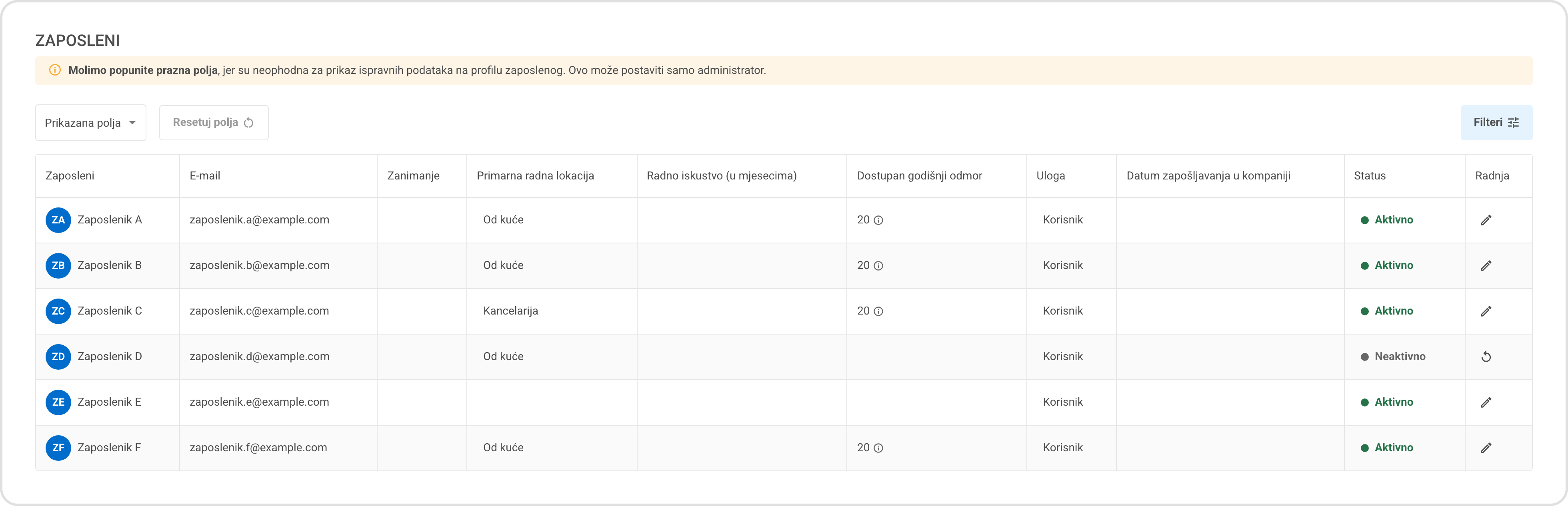
- Kliknite na ikonu olovke ("Izmijeni zaposlenog") u koloni "Radnja" na kraju reda.
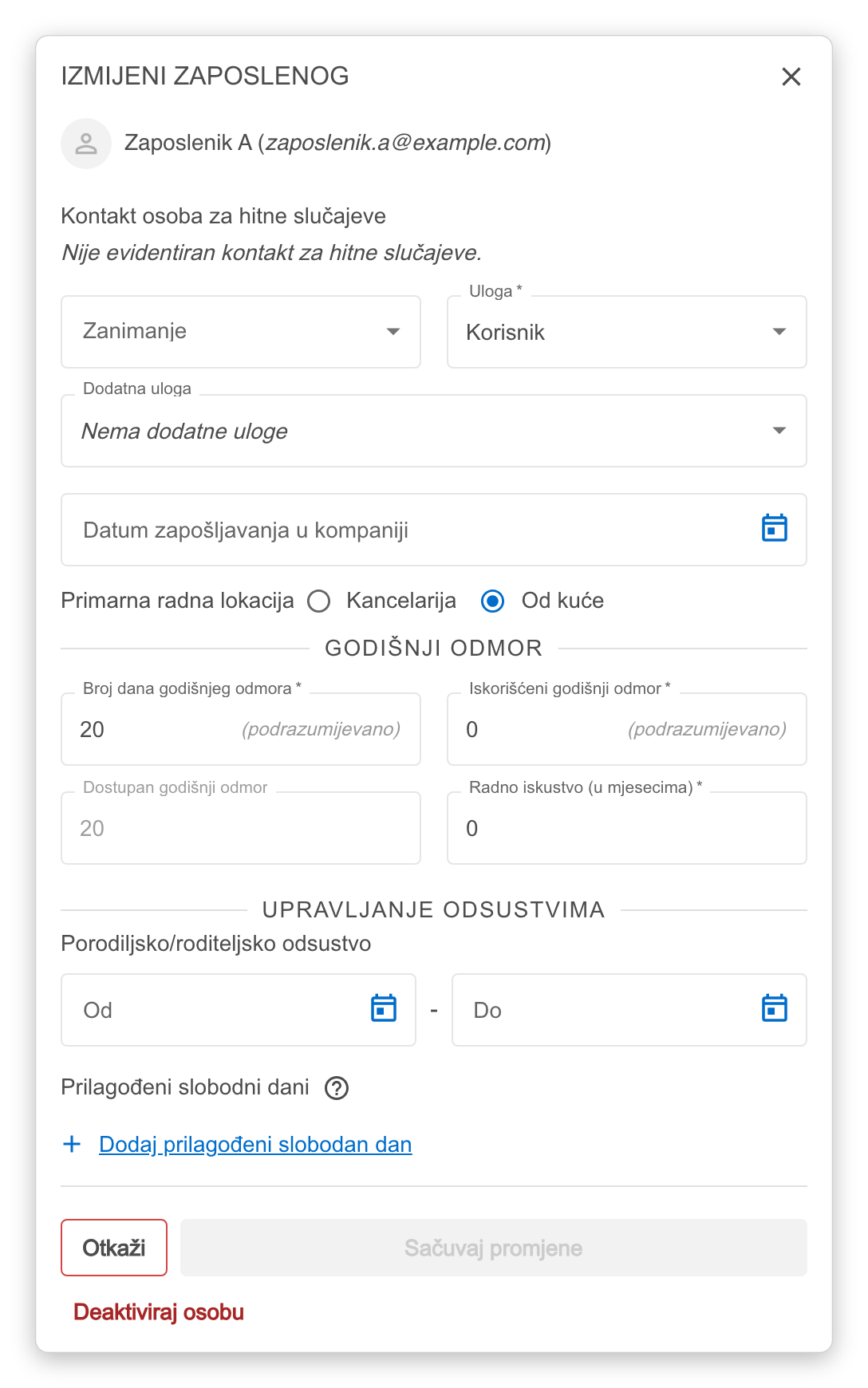
Šta možete izmijeniti
- "Zanimanje", "Datum zapošljavanja u kompaniji" i "Radno iskustvo (u mjesecima)".
- "Uloga": "Korisnik" ili "Admin".
- "Dodatna uloga", samo dok je uloga "Korisnik". Podrazumijevano piše "Nema dodatne uloge". Ovdje dodjeljujete pravo odobravanja, pogledajte "Dodjela prava za odobravanje".
- "Primarna radna lokacija": "Kancelarija" ili "Od kuće".
- U sekciji "Godišnji odmor": "Broj dana godišnjeg odmora" i "Iskorišćeni godišnji odmor", u koracima od po pola dana. Uz njih piše "(podrazumijevano)" kad je vrijednost ista kao podrazumijevana za organizaciju, a "(prilagođeno)" kad nije. "Dostupan godišnji odmor" se sam izračunava i ne možete ga mijenjati.
- U sekciji "Upravljanje odsustvima": "Porodiljsko/roditeljsko odsustvo", ako je ta funkcija uključena, i "Prilagođeni slobodni dani" (bonus dani), ako je ta funkcija uključena. Slobodan dan dodajete dugmetom "Dodaj prilagođeni slobodan dan", uz izbor da li se ponavlja samo ove godine ili svake godine.
Izmjene se primjenjuju tek kad kliknete "Sačuvaj promjene", a to dugme je neaktivno dok nešto ne izmijenite.
"Kontakt osoba za hitne slučajeve" se ovdje samo prikazuje. Zaposleni je uređuje sam u svojim Podešavanjima.
Administrator može izmijeniti podatke, ulogu ili deaktivirati i drugog administratora. Jedino ne može promijeniti vlastitu ulogu niti deaktivirati sopstveni nalog.
Deaktivacija
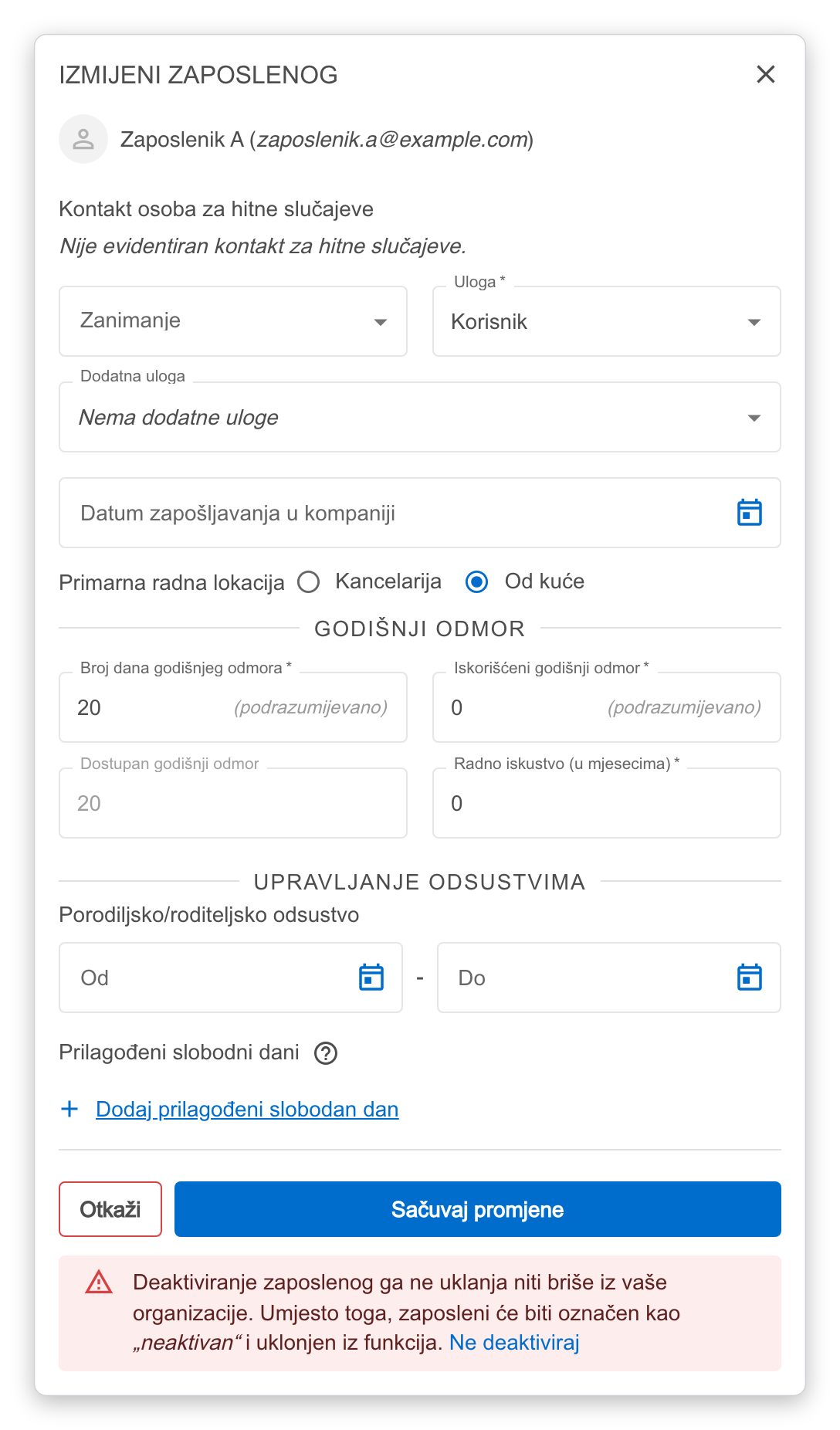
Dugme "Deaktiviraj osobu" na dnu prozora ne deaktivira odmah. Prikazuje crveno upozorenje: "Deaktiviranje zaposlenog ga ne uklanja niti briše iz vaše organizacije. Umjesto toga, zaposleni će biti označen kao „neaktivan“ i uklonjen iz funkcija." Do klika na "Sačuvaj promjene" možete odustati linkom "Ne deaktiviraj". Deaktivacija stupa na snagu tek kad sačuvate, i tada se osoba odmah odjavljuje sa svih uređaja. Kad se pokuša prijaviti, piše joj "Vaš nalog je deaktiviran. Kontaktirajte administratora za više informacija."
Reaktivacija
Reaktivacija ne ide kroz prozor za izmjenu. Neaktivan zaposleni u tabeli ima status "Neaktivno" i u koloni "Radnja" ikonu "Aktiviraj osobu" (kružna strelica) umjesto olovke. Klik na nju odmah ga vraća u status "Aktivno", bez potvrde i bez posebne poruke.
Ograničenja i posebni slučajevi
- Ne možete promijeniti vlastitu ulogu niti deaktivirati sami sebe. Polje "Uloga" je za vas zaključano, a dugme "Deaktiviraj osobu" se ne prikazuje.
- Organizacija uvijek mora imati barem jednog aktivnog administratora. Ako pokušate deaktivirati ili vratiti na "Korisnik" posljednjeg aktivnog administratora, izmjena se ne čuva i piše "Organizacija mora imati barem jednog aktivnog administratora. Prvo postavite drugog administratora."
- "Dodatna uloga" je dostupna samo zaposlenima s ulogom "Korisnik". Ako nekome promijenite ulogu na "Admin", dodatna uloga se uklanja.
- Eksterni članovi (oznaka linka uz ime) nemaju olovku nego ikonu za uklanjanje iz organizacije. Pogledajte "Eksterni članovi organizacije".
Rješavanje problema
Ne vidim polje "Dodatna uloga". To polje se prikazuje samo dok je uloga zaposlenog "Korisnik".
Ne mogu deaktivirati ovog zaposlenog. Ne možete deaktivirati sami sebe. Ako je to posljednji aktivni administrator, prvo postavite drugog administratora. Za bilo koga drugog, uključujući druge administratore, deaktivacija je dostupna.
Dugme "Sačuvaj promjene" se ne može kliknuti. Aktivno je tek kad nešto izmijenite ili pokrenete deaktivaciju.
Nakon klika na "Aktiviraj osobu" ništa se ne dešava. Aplikacija ne prikazuje grešku ako aktivacija ne uspije. Osvježite stranicu i provjerite status, pa pokušajte ponovo.
Zaposleni se ne nalazi tamo gdje očekujem. Provjerite "Filteri" iznad tabele i izbor kolona u "Prikazana polja". Moguće je da je lista filtrirana na aktivne ili neaktivne osobe.
Povezani članci
Dodjela prava za odobravanje
Kreirajte prilagođenu ulogu sa pravom odobravanja godišnjih odmora i/ili radne lokacije, i dodijelite je zaposlenom.
Kako dodijeliti poseban dodatni slobodan dan zaposleniku
U uređivanju zaposlenog dodajete imenovani slobodan dan (bonus dan) koji se prikazuje u kalendaru, odvojeno od salda godišnjeg odmora.
Je li ovo pomoglo?
Niste pronašli odgovor?
Naš tim za podršku je tu da pomogne.
Ažurirano 2026-09-30