
Kako prijaviti rad iz kancelarije ili od kuće
Na stranici Radna lokacija prijavite dan ili raspon dana na kojem radite s lokacije suprotne od uobičajene, kroz obrazac ili brzim dodavanjem za jedan dan.
Kratak odgovor
Na stranici "Radna lokacija" prijavljujete dan na kojem radite s lokacije suprotne od vaše uobičajene (primarne). Dugme nosi naziv te suprotne lokacije: "Zatraži rad iz kancelarije" ako inače radite od kuće, a "Zatraži rad od kuće" ako inače radite iz kancelarije. Administratori umjesto toga vide "Unesi rad ...", a njihov unos je odmah odobren.
Prije nego počnete
- Primarna radna lokacija mora biti postavljena. Ako nije, stranica umjesto dugmeta prikazuje "Podaci još nisu dostupni." i poruku "Administrator mora postaviti vašu primarnu radnu lokaciju u Podešavanjima." Administrator je postavlja zaposlenima u prozoru "Izmijeni zaposlenog" (polje "Primarna radna lokacija"), a svoju postavlja sam u "Podešavanjima", kartica "Lično". Administratoru bez postavljene lokacije stoji "Morate postaviti svoju primarnu radnu lokaciju u Podešavanjima."
- Izbor datuma nije slobodan. Obrazac ne dozvoljava dane koji padaju na praznik, godišnji odmor, bolovanje, porodiljsko ili kolektivni odmor, niti dan za koji već imate prijavu. Tačne poruke su u članku "Zašto ne mogu prijaviti radnu lokaciju".
Koraci
-
U bočnoj traci otvorite "Radna lokacija".
-
Kliknite dugme pored naslova, na primjer "Zatraži rad iz kancelarije".
-
Izaberite kada. Ponuđeno je osam izbora, a unaprijed je izabrano "Sutra":
- "Danas";
- "Sutra", "Za dva dana" i "Za tri dana": jedan radni dan, računajući samo radne dane (petkom je "Sutra" ponedjeljak);
- "Naredna dva dana" i "Naredna tri dana": niz radnih dana od sljedećeg radnog dana;
- "Ove sedmice": od danas do petka (subotom i nedjeljom samo današnji dan, pa obrazac javlja da je vikend);
- "Sljedeće sedmice": od ponedjeljka do petka.
Datume možete i sami upisati u poljima "Od" i "Do" ispod naslova "Ili unesite". Datum u prošlosti je dozvoljen.
-
Po potrebi upišite "Napomena za administratore (neobavezno)". Opcija "Takođe, podijeli napomenu sa svim članovima tima" čini napomenu vidljivom svim zaposlenima u kalendaru.
-
Kliknite dugme s istim nazivom kao na početku. Dok se ispod polja za datum prikazuje upozorenje, dugme je onemogućeno.
Šta se dešava nakon slanja
- Prikaže se poruka "Rad iz kancelarije je uspješno zatražen." (ili "Rad od kuće je uspješno zatražen."). Administratoru piše "... je uspješno unesen." Obrazac se zatvara, a novi zahtjevi se pojavljuju u tabeli "Zahtjev za rad iz kancelarije" na dnu stranice.
- Svaki radni dan je zaseban zahtjev. Sedmica daje pet redova, a vikendi u rasponu se preskaču. Ako je cijeli izabrani raspon vikend, obrazac to javlja porukom "Nije moguće unijeti radnu lokaciju tokom vikenda."
- Status. Zahtjev zaposlenika je "Na čekanju". Zahtjev za današnji ili budući dan čeka odluku administratora ili osobe s ovlaštenjem za radnu lokaciju, koje o novom zahtjevu dobijaju e-mail (vidi "Ko može odobravati zahtjeve"). Dan koji je već prošao, kao i unos administratora, upisuje se odmah kao odobren.
- Kalendar. Lokacija se u kalendaru prikazuje tek kad je odobrena (vidi "Šta prikazuje kalendar").
Brza prijava za jedan dan
Iznad vaše statistike je kartica "Rad tima iz kancelarije" (ili "Rad tima od kuće", zavisno od suprotne lokacije) s karticama "Ove sedmice", "Sljedeće sedmice" i "Za 2 sedmice". Za svaki radni dan se vidi koje kolege rade s te lokacije.
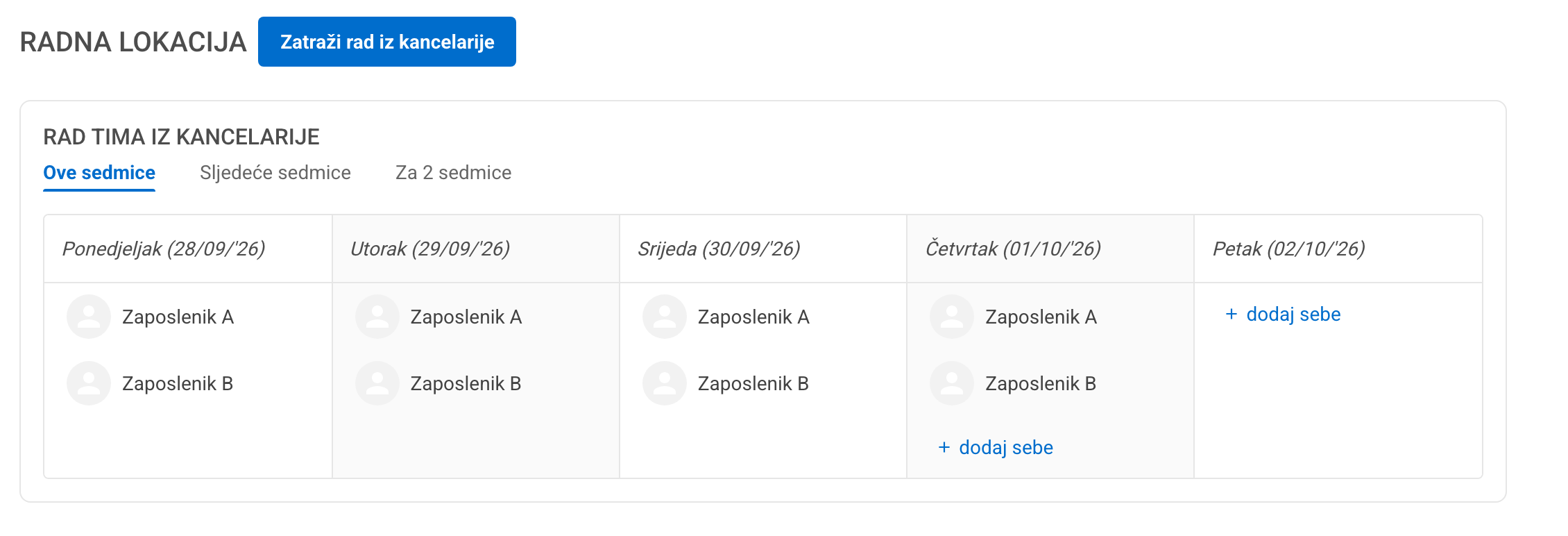
- Link "dodaj sebe" prijavljuje taj dan jednim klikom, bez napomene. To je isti zahtjev kao iz obrasca, s istim provjerama (praznik, kolektivni odmor, popunjena kancelarija) i istim statusom. Link se ne prikazuje za prošle dane i za dane za koje već imate prijavu.
- Nakon dodavanja pored vašeg imena piše "Na čekanju" i pojavljuje se ikona kante ("Ukloni sebe"). Klik na nju uklanja zahtjev i prikaže se poruka "Zahtjev za radnu lokaciju je uspješno uklonjen." s dugmetom "Poništi". Klik na "Poništi" u narednih pet sekundi ponovo kreira zahtjev.
Ograničenja i posebni slučajevi
- Raspon s praznikom se ne može poslati. Ako izabrani raspon sadrži makar jedan praznik, obrazac javlja "Nije moguće unijeti radnu lokaciju tokom praznika." i blokira cijeli raspon. Podijelite ga na dijelove prije i poslije praznika. Isto važi za raspon koji dodiruje godišnji odmor, bolovanje, porodiljsko ili kolektivni odmor.
- Isti dan se ne može prijaviti dvaput. Ako za neki dan već imate zahtjev na čekanju ili odobren, piše "Preklapa se sa postojećim zahtjevom Na čekanju (datum)." i dugme je onemogućeno. Ako je zahtjev nastao tek poslije otvaranja obrasca (na primjer u drugom prozoru), slanje javlja "Već imate zahtjev za radnu lokaciju za izabrani datum."
- Kapacitet kancelarije. Ako organizacija ograničava broj mjesta u kancelariji, prijava rada iz kancelarije je moguća samo dok ima slobodnih mjesta. Kad je dan popunjen odobrenim zahtjevima kolega, obrazac javlja "Kancelarija je popunjena za izabrani datum(e)." i dugme je onemogućeno, a "dodaj sebe" je sivo s oznakom "Kancelarija je popunjena za ovaj dan". Zahtjevi kolega koji još čekaju odluku obrazac ne vidi, ali ih server broji: u tom slučaju slanje završi istom porukom o popunjenoj kancelariji (vidi "Podešavanje kapaciteta kancelarije").
- Prošli dani. Zahtjev za dan koji je prošao je odmah odobren i zaposlenik ga ne može sam ukloniti. To može samo administrator.
- Obrazac nudi samo lokaciju suprotnu od vaše primarne. Ako se vaša uobičajena lokacija promijeni, administrator je mijenja u "Izmijeni zaposlenog".
Rješavanje problema
Ne vidim dugme za prijavu radne lokacije. Vaša primarna radna lokacija još nije postavljena. Obratite se administratoru.
Dugme nudi lokaciju na kojoj već radim. Dugme uvijek nudi suprotnu od primarne lokacije. Ako je vaša primarna lokacija pogrešno postavljena, administrator je ispravlja u "Izmijeni zaposlenog".
Dugme za slanje je sivo i ispod datuma piše upozorenje. Upozorenje navodi razlog (praznik, odsustvo, već postojeći zahtjev, popunjena kancelarija). Pogledajte "Zašto ne mogu prijaviti radnu lokaciju".
Prijava mi je i dalje na čekanju. To je očekivano dok osoba ovlaštena za odobravanje ne donese odluku.
Kliknuo sam "Poništi", ali se zahtjev nije vratio. Dugme važi samo pet sekundi nakon uklanjanja. Poslije toga zahtjev ponovo prijavite ručno.
Povezani članci
Zašto ne mogu prijaviti radnu lokaciju
Objašnjenje svake poruke koja blokira prijavu radne lokacije, od vikenda i praznika, preko odsustva i postojećeg zahtjeva, do popunjenog kapaciteta kancelarije.
Podešavanje kapaciteta kancelarije
U podacima organizacije ograničite koliko zaposlenih istog dana može zatražiti rad iz kancelarije. Zahtjevi na čekanju i odobreni zauzimaju mjesto, a odbijanje ili brisanje ga oslobađa.
Ko može odobravati zahtjeve
Odobravanje nije jedna fiksna rola. Administratori uvijek mogu odobravati, a obični korisnik samo ako mu je to pravo posebno dodijeljeno.
Šta prikazuje kalendar
Kalendar na jednom mjestu prikazuje odobrene godišnje odmore, bolovanja, radnu lokaciju, praznike, porodiljsko odsustvo, bonus dane i kolektivni odmor kolega, s filterom po tipu i pretragom po imenu.
Je li ovo pomoglo?
Niste pronašli odgovor?
Naš tim za podršku je tu da pomogne.
Ažurirano 2026-10-01