
Pregled zahtjeva i odobravanja
U tabu Zahtjevi vidite zahtjeve na čekanju, filterima prikazujete i odlučene zahtjeve, a donesenu odluku možete poništiti.
Potrebno: administratorski pristup ili dodijeljeno pravo odobravanja.
Kratak odgovor
U meniju Zahtjevi, tab Zahtjevi, vidite zahtjeve za godišnji odmor i radnu lokaciju. Lista se otvara samo sa zahtjevima na čekanju; odobrene i odbijene prikazujete kroz Filteri. Donesenu odluku poništavate dugmetom Poništi odluku u prikazu zahtjeva.
Pregled liste
-
Otvorite Zahtjevi u meniju aplikacije. Ovaj članak pokriva tab Zahtjevi. Tab Evidencije odsustva je posebna alatka za ispravku starijih zapisa i ne pripada ovom pregledu.
-
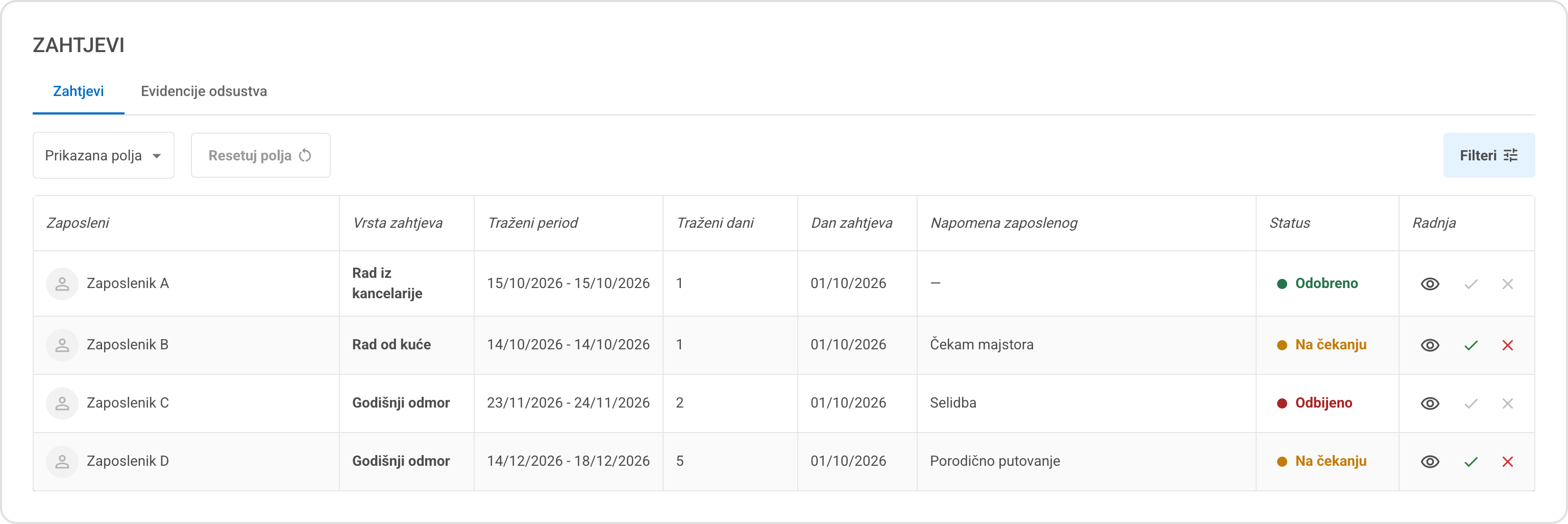
Tabela ima kolone Zaposleni, Vrsta zahtjeva, Traženi period, Traženi dani, Dan zahtjeva, Napomena zaposlenog, Status i Radnja. Dugme Prikazana polja bira koje se kolone vide, a Resetuj polja vraća osnovni izbor. Na užem ekranu je osnovni izbor manji.
-
Lista prikazuje zahtjeve za godišnji odmor i radnu lokaciju. Ako imate pravo odobravanja samo za jedan od ta dva tipa, vidite samo taj tip. Bolovanje se ovdje nikad ne prikazuje, ono se evidentira bez odobravanja. Ako je u organizaciji isključen modul za jedan od tipova, ni njegovi zahtjevi se ne prikazuju.
-
Iznad tabele se može pojaviti upozorenje: kad za isti dan ima više zahtjeva za rad iz kancelarije na čekanju nego što kancelarija može primiti, ili kad više zaposlenih ima zahtjeve za godišnji odmor na čekanju s preklapajućim datumima. Upozorenje se računa iz zahtjeva koji su trenutno prikazani i samo je podsjetnik, ne blokira odluku.
Filtriranje
Dugme Filteri otvara ove opcije:
- Vrsta zahtjeva: Godišnji odmor ili Rad od kuće. Druga opcija obuhvata sve zahtjeve za radnu lokaciju, i za rad od kuće i za rad iz kancelarije.
- Status zahtjeva: Na čekanju, Odobreno, Odbijeno. Možete izabrati više njih.
- Donosilac odluke: ko je zahtjev odobrio ili odbio (nudi se lista administratora).
- Napomene: prekidač Napomena zaposlenog prikazuje samo zahtjeve s napomenom zaposlenog.
- Zaposleni: jedan ili više zaposlenih.
Primijeni filtere pokreće pretragu. Resetuj filtere vraća izbor u prozoru na osnovni (samo zahtjevi na čekanju), a da bi se primijenio, opet kliknite Primijeni filtere. Filter po periodu datuma i filter po napomeni donosioca odluke ne postoje u prikazu.
Odlučivanje i pregled iz liste
Na desktopu u koloni Radnja stoje tri ikone: oko (Prikaz), kvačica (odobri) i križić (odbij). Kvačica i križić su aktivni samo za zahtjev koji je na čekanju, nije vaš i čiji period nije istekao. Inače su zasivljeni, a opis uz ikonu kaže razlog (na primjer „Već obrađeno“ ili „Ovaj zahtjev je istekao“).
Ikona oka otvara detaljni prikaz, isti kao u članku Kako odobriti ili odbiti zahtjev za godišnji odmor.
Na manjem ekranu u tabeli ostaje samo ikona za pregled. Sve radnje, uključujući odobravanje i odbijanje, idu kroz detaljni prikaz.
Poništavanje odluke
Odobren ili odbijen zahtjev otvorite ikonom oka i kliknite Poništi odluku. Zahtjev se vraća na čekanje, a zaposleni dobija e-poruku da je njegov zahtjev vraćen na razmatranje. Kod poništenog odobrenog godišnjeg odmora iskorišteni dani se vraćaju zaposlenom. Poništavanje je moguće dok posljednji dan zahtjeva nije prošao; poslije toga u prikazu nema dugmadi za odluku.
Ako server odbije poništavanje (na primjer jer je zahtjev u međuvremenu promijenjen), aplikacija prikazuje poruku „Neuspješno poništavanje odluke“, a prikaz ostaje otvoren.
Ograničenja i posebni slučajevi
- Ne možete odobriti, odbiti ni poništiti odluku na sopstvenom zahtjevu. Zahtjev vidite u listi, ali umjesto dugmadi stoji obavještenje.
- Zahtjev za godišnji odmor koji je nastao iz kolektivnog odmora ne može se poništiti kroz ovaj ekran. Dugme je isključeno, a opis uz njega to objašnjava.
- Zahtjev na čekanju čiji je period prošao označen je kao Isteklo i za njega nema odluke.
Rješavanje problema
Ne vidim dugme za poništavanje. Provjerite da li je zahtjev vaš, da li je period već prošao, i da li je nastao iz kolektivnog odmora. U sva tri slučaja poništavanje nije dostupno ovdje.
Na telefonu ne vidim dugmad za odobravanje u tabeli. To je očekivano. Otvorite zahtjev ikonom za pregled i odlučite unutar prikaza.
Ne vidim odobrene ili odbijene zahtjeve. Lista se otvara samo sa zahtjevima na čekanju. U Filteri dodajte statuse Odobreno i Odbijeno.
Ne vidim neke zahtjeve koje očekujem. Provjerite aktivne filtere i vrstu zahtjeva, i da li vaše pravo odobravanja pokriva taj tip. Bolovanja se u ovom tabu ne prikazuju.
Povezani članci
Kako odobriti ili odbiti zahtjev za godišnji odmor
Otvorite zahtjev u Zahtjevi, pregledajte period i napomenu zaposlenog, pa ga odobrite ili odbijte, uz opcionalnu vlastitu napomenu. Odluku možete poništiti dok period ne istekne.
Dodjela prava za odobravanje
Kreirajte prilagođenu ulogu sa pravom odobravanja godišnjih odmora i/ili radne lokacije, i dodijelite je zaposlenom.
Ko može odobravati zahtjeve
Odobravanje nije jedna fiksna rola. Administratori uvijek mogu odobravati, a obični korisnik samo ako mu je to pravo posebno dodijeljeno.
Ispravka i brisanje starih zahtjeva
Na kartici Evidencije odsustva administrator ispravlja ili briše zapise godišnjeg odmora, bolovanja i radne lokacije, i za prošle datume.
Je li ovo pomoglo?
Niste pronašli odgovor?
Naš tim za podršku je tu da pomogne.
Ažurirano 2026-10-01