
Kako odobriti ili odbiti zahtjev za godišnji odmor
Otvorite zahtjev u Zahtjevi, pregledajte period i napomenu zaposlenog, pa ga odobrite ili odbijte, uz opcionalnu vlastitu napomenu. Odluku možete poništiti dok period ne istekne.
Potrebno: administratorski pristup ili dodijeljeno pravo odobravanja za godišnji odmor.
Kratak odgovor
Otvorite "Zahtjevi" u bočnoj traci (odjeljak "Admin"), otvorite zahtjev na čekanju i kliknite "Odobri" ili "Odbij". Odluka se primjenjuje odmah čim kliknete, uz vašu napomenu ako ste je upisali. Zaposleni dobija email o odluci.
Pronalaženje zahtjeva
- Kliknite "Zahtjevi" u bočnoj traci. Na kartici "Zahtjevi" lista po zadanom prikazuje samo zahtjeve na čekanju. Odobrene i odbijene zahtjeve prikazujete preko dugmeta "Filteri" (vidi članak "Pregled zahtjeva i odobravanja").
- Tabela pokazuje zaposlenog, vrstu zahtjeva, traženi period, broj traženih dana, dan kada je zahtjev poslan, napomenu zaposlenog i status. Isti ekran prikazuje i zahtjeve za radnu lokaciju, pa ih razlikujete u koloni "Vrsta zahtjeva" ("Godišnji odmor").
Odobravanje ili odbijanje
U koloni "Radnja" nalaze se tri ikone:
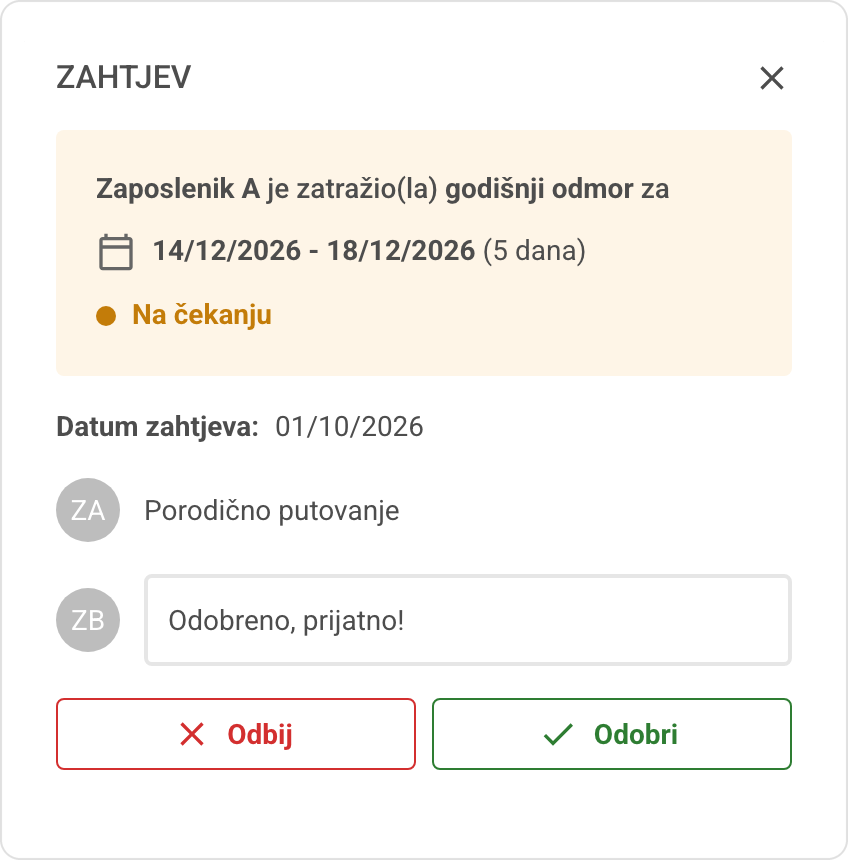
- Oko ("Prikaz") otvara prozor "Zahtjev" s dugmadima "Odbij" i "Odobri".
- Kvačica ("Odobri") otvara isti prozor naslovljen "Odobri zahtjev", s jednim dugmetom "Odobri".
- X ("Odbij") otvara prozor "Odbij zahtjev", s jednim dugmetom "Odbij".

Ikone kvačice i x dakle same ne donose odluku: odluka se donosi tek klikom na dugme u prozoru. Na manjem ekranu (mobilni) u koloni "Radnja" postoji samo ikona oka, pa odluku donosite iz prozora "Zahtjev".
U prozoru vidite ime zaposlenog, vrstu zahtjeva, period i broj dana, status, dan kada je zahtjev poslan i napomenu koju je zaposleni ostavio. Polje "Dodajte svoju napomenu..." nije obavezno ni za odobravanje ni za odbijanje. Kad kliknete "Odobri" ili "Odbij", odluka se primjenjuje odmah, bez dodatne potvrde, i prikazuje se poruka "Zahtjev je odobren" ili "Zahtjev je odbijen".
Šta se dešava nakon odluke
- Odobravanje oduzima broj dana zahtjeva od salda zaposlenog, odmah (vidi članak "Kako razumjeti saldo i preostale dane godišnjeg odmora?"). Odbijanje ne mijenja saldo.
- Odobravanje briše zaposlenom zahtjeve za radnu lokaciju (odobrene i one na čekanju) za dane odmora, jer u tim danima nije na radnom mjestu.
- Zaposleni dobija email "Vaš zahtjev za godišnji odmor je odobren" ili "Vaš zahtjev za godišnji odmor nije odobren". Ako ste upisali napomenu, ona je u emailu označena kao "Napomena od donosioca odluke".
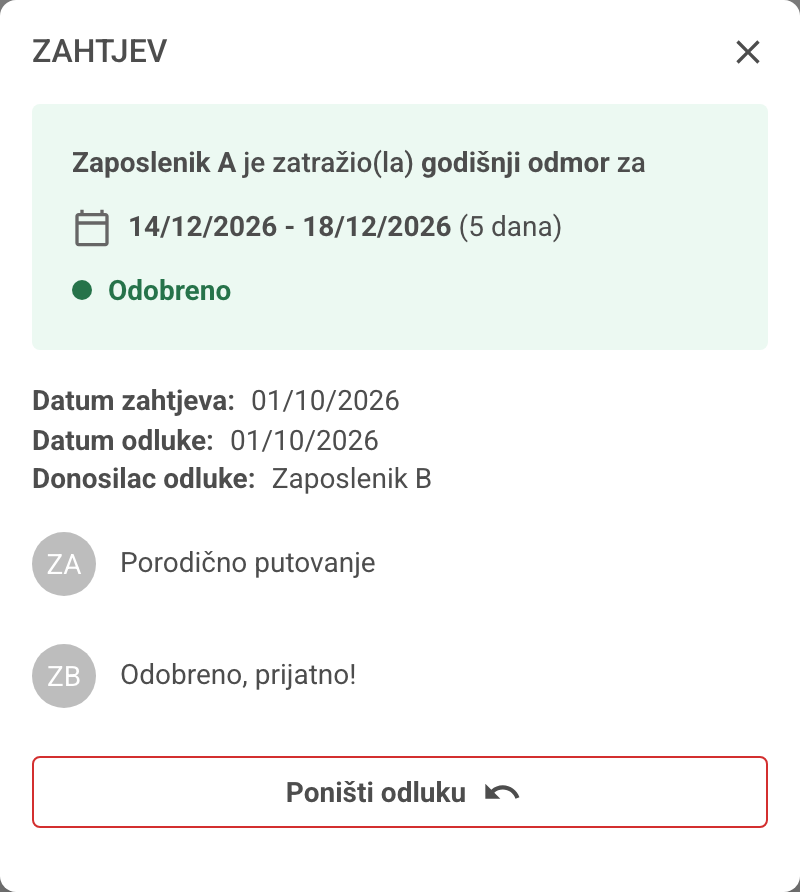
- Napomena i podaci o odluci ostaju uz zahtjev. Odobren ili odbijen zahtjev u prozoru pokazuje "Datum odluke", "Donosilac odluke" i vašu napomenu.
- Odluka se bilježi u "Evidenciji aktivnosti" kao "Odobri godišnji odmor" ili "Odbij godišnji odmor", bez obzira da li ste administrator ili imate posebno pravo odobravanja.
Poništavanje odluke
Ako ste odluku donijeli greškom, otvorite zahtjev (kroz filter, jer više nije na čekanju) i kliknite "Poništi odluku". Zahtjev se vraća na čekanje, vaša napomena se briše, a ako je zahtjev bio odobren, dani se vraćaju u saldo. Zaposleni dobija email "Vaš zahtjev za godišnji odmor je vraćen na pregled". U "Evidenciji aktivnosti" se bilježi "Poništi odluku o godišnjem odmoru". Nakon toga zahtjev možete ponovo odobriti ili odbiti.
Odluku ne možete poništiti ako je period zahtjeva već istekao, ako je zahtjev vaš, ili ako je nastao iz kolektivnog odmora. Ako server poništavanje odbije (na primjer jer je zahtjev u međuvremenu promijenjen), pojavi se poruka "Neuspješno poništavanje odluke", a prozor ostaje otvoren.
Ograničenja i posebni slučajevi
- Vlastiti zahtjev. Ne možete odobriti, odbiti ni poništiti odluku za sopstveni zahtjev. Ikone "Odobri" i "Odbij" su onemogućene uz poruku "Ne možete odobriti ili odbiti sopstveni zahtjev", a ista poruka se prikazuje u prozoru. Zahtjev administratora se odobrava automatski, pa ga ne treba niko odobravati.
- Istekao zahtjev. Ako je period zahtjeva prošao dok je zahtjev čekao, status je "Isteklo". Ikone su onemogućene uz poruku "Ovaj zahtjev je istekao", u prozoru nema dugmadi, a server odbija odluku ("Zahtjev je istekao i više se ne može odobriti ni odbiti."). Zaposleni u tom slučaju sam otkazuje zahtjev (vidi članak "Ispravka i brisanje starih zahtjeva").
- Nedovoljno dana. Ako zaposleni u trenutku odobravanja nema dovoljno preostalih dana, dobijate poruku "Nema dovoljno preostalih dana godišnjeg odmora za ovaj zahtjev." i zahtjev ostaje na čekanju. Povećajte zaposlenom broj dana u njegovom profilu (vidi članak "Pregled i uređivanje podataka zaposlenog") ili zahtjev odbijte.
- Kolektivni odmor. Zahtjevi koji su nastali iz kolektivnog odmora ne mogu se poništiti ovdje: dugme "Poništi odluku" je onemogućeno uz poruku "Zahtjevi za kolektivni godišnji odmor se ne mogu poništiti". Mijenjate ih kroz sam kolektivni odmor.
- Ko može odlučivati. Administrator, ili zaposleni kojem je dodijeljena uloga s pravom odobravanja odmora (vidi članke "Dodjela prava za odobravanje" i "Ko može odobravati zahtjeve"). Takav zaposleni vidi "Zahtjeve" u bočnoj traci, odlučuje na isti način kao administrator i u evidenciji je naveden kao donosilac odluke, ali ne može odlučivati o vlastitom zahtjevu ni o zahtjevima za radnu lokaciju, ako nema to pravo.
Rješavanje problema
Ikone "Odobri" i "Odbij" su sive. Zahtjev je vaš, istekao je, ili je već obrađen. Pređite mišem preko ikone da vidite razlog.
Odobrio/la sam zahtjev greškom. Otvorite ga preko filtera i kliknite "Poništi odluku" (vidi gore). Kad je period zahtjeva prošao, odluka se više ne može poništiti.
Ne vidim ovaj zahtjev u listi. Lista po zadanom pokazuje samo zahtjeve na čekanju. Ako ga tražite među odobrenima ili odbijenima, koristite "Filteri". Ako uopće ne vidite "Zahtjevi" u bočnoj traci, nemate pravo odobravanja: ako niste administrator, to pravo mora biti posebno dodijeljeno.
Kliknuo/la sam "Odobri", a dobio/la sam grešku. Poruka pokazuje razlog (na primjer nedovoljno dana). Zahtjev u tom slučaju ostaje na čekanju.
Povezani članci
Dodjela prava za odobravanje
Kreirajte prilagođenu ulogu sa pravom odobravanja godišnjih odmora i/ili radne lokacije, i dodijelite je zaposlenom.
Pregled zahtjeva i odobravanja
U tabu Zahtjevi vidite zahtjeve na čekanju, filterima prikazujete i odlučene zahtjeve, a donesenu odluku možete poništiti.
Ko može odobravati zahtjeve
Odobravanje nije jedna fiksna rola. Administratori uvijek mogu odobravati, a obični korisnik samo ako mu je to pravo posebno dodijeljeno.
Ispravka i brisanje starih zahtjeva
Na kartici Evidencije odsustva administrator ispravlja ili briše zapise godišnjeg odmora, bolovanja i radne lokacije, i za prošle datume.
Kako razumjeti saldo i preostale dane godišnjeg odmora?
Krug na početnom ekranu i na stranici Godišnji odmor pokazuje iskorištene dane, dane na čekanju i preostale dane, a ikona ? otvara obračun prava: osnovno pravo, bonus za staž i preneseni dani.
Je li ovo pomoglo?
Niste pronašli odgovor?
Naš tim za podršku je tu da pomogne.
Ažurirano 2026-09-30